
低空专区
产品能力
解决方案
星图云
服务与支持
生态合作
关于星图
【QGIS】加载数据云地图服务教程
一、加载数据云地图服务步骤
1、选择XYZ Tiles 右键添加新的连接
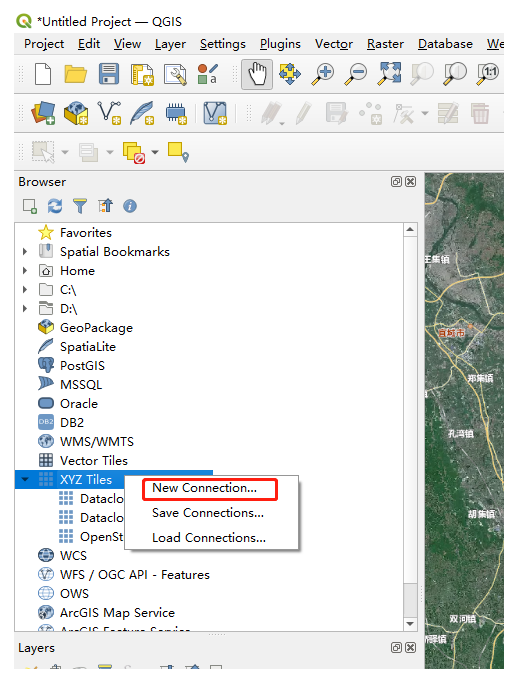
2、填写图中红框部分
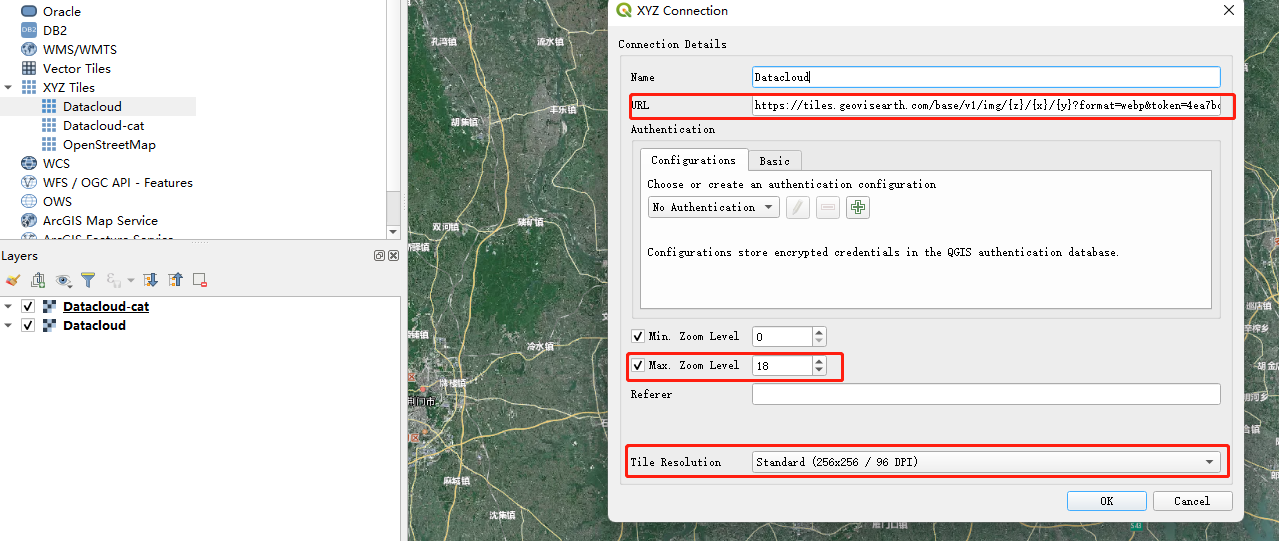
【说明】
使用数据云地图服务需提前获取token,下方【您的token】需要替换为在官网获取的token,如何获取token,见教程底部
(1)URL: 以数据云的影像图为例,填入以下链接
https://tiles1.geovisearth.com/base/v1/img/{z}/{x}/{y}?format=webp&tmsIds=w&token=用户的token(2)Max Zoom Level: 目前 数据云的影像图最大支持18级,填入18
(3)Tile Resolution:选择 Standard (256x256 / 96DPI)
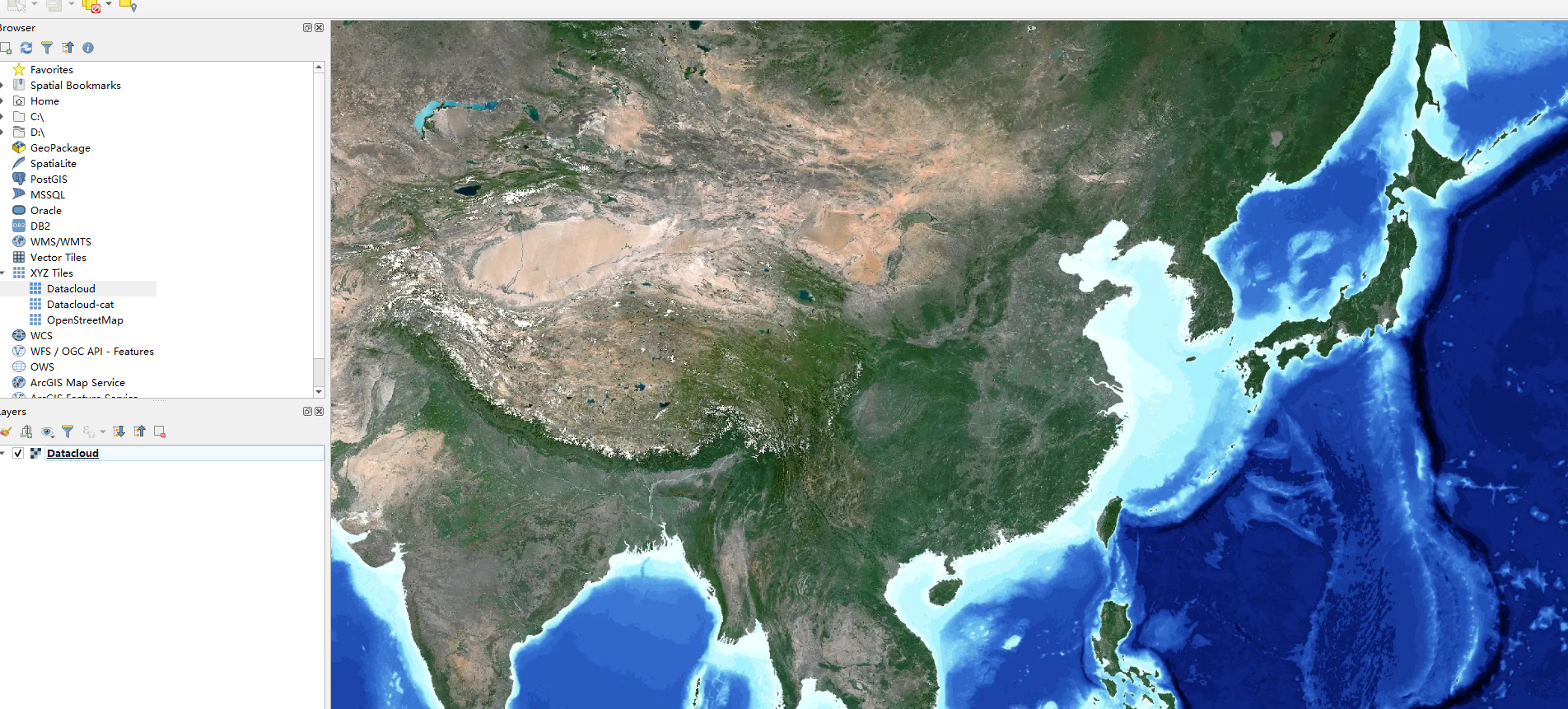
点击ok 图层新建成功。不同数据的URL和缩放级别参见开发文档——跳转
二、获取token步骤
(1)注册账号
进入星图地球数据云官网,点击右上角登录按钮完成注册(登录即注册)
官网:https://datacloud.geovisearth.com
(2)认证开发者
进入“控制台”→“开发者认证”→完成“企业/个人开发者认证”
(3)获取秘钥(token)
再次进入“控制台”→“我的应用”→获取token
相关推荐
【Arcgis Pro】加载数据云地图服务教程
【奥维互动地图】加载数据云地图服务教程
【ArcMap】加载数据云地图服务教程
【Bigemap GIS Office】加载数据云地图服务教程
【两步路】加载数据云地图服务教程
【水经微图】加载星图地球数据云教程
- 服务与支持
- 帮助中心
- 服务协议
- 隐私政策
- 生态合作
- 商务合作
- 生态招募
- 友情链接
- 中科星图股份有限公司
- 星图地球今日影像
- 星图地球数据云
- 星图地球智脑引擎
- 冰柏科技(中测智绘)
- 联系我们
- 电话:400-822-6660转1
- 邮箱:open@geovis.com.cn
地址:
中国(安徽)自由贸易试验区合肥市高新区望江西路900号中安创谷科技园一期A1楼36层
官方公众号
协议与声明 | © 中科星图 版权所有
由中科星图股份有限公司与中科星图数字地球合肥有限公司联合运营
增值电信业务经营许可证:
皖B2-20220129 | 皖ICP备2022003461号-1 | 营业执照 | 皖公网安备 34019202001857号 | 甲测资字34100640、乙测资字34509016