
【两步路】加载数据云地图服务教程
软件版本要求:建议使用最新版本“两步路户外助手APP”(以下简称“两步路”)
一、 加载数据云地图服务步骤
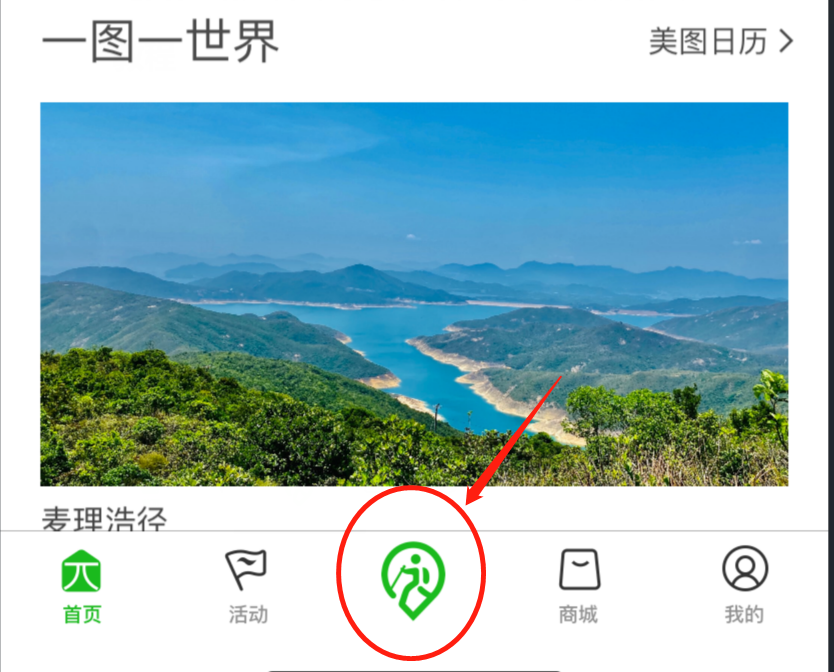
1、 打开【两步路】,点击首页中间步行图标按钮
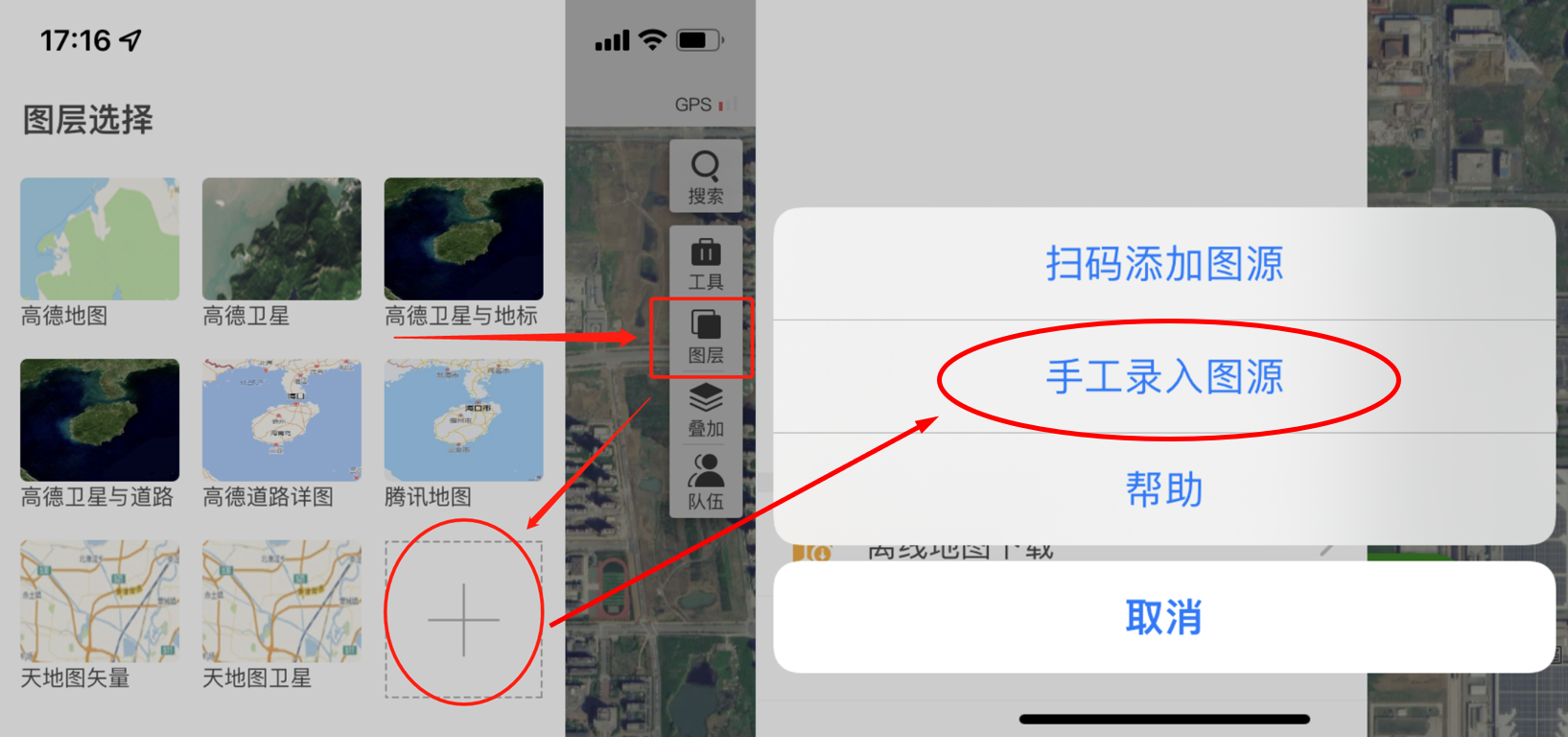
2、 进入地图页面,点击右侧【图层】,出现左侧图源选择层,点击“+”添加,页面底部弹出选项,选择【手工录入图源】
注:如果有图源二维码,选择扫码添加图源也可
3、 进入【编辑图源】页面,设置相关框参数

说明:使用数据云地图需提前获取token,下方【用户的token】需要替换为在官网获取的token,如何获取token,见教程底部
注:
①星图图源影像与注记是分开的,如果需要影像上有地名地址信息,需要添加影像+注记图源,如上图,添加2个瓦片信息,如果仅需影像或注记,添加其中一个即可
(1) 图源名称:自定义填写即可
(2) 图源描述:自定义填写即可
(3) 瓦片名称:自定义填写即可
(4) 瓦片大小:256
(5) 最小级别:1
(6) 最大级别:18
(7) Host:tiles{$serverpart}.geovisearth.com
①添加影像+注记瓦片信息:第一个影像瓦片信息必填host,再点击新增瓦片,第二个注记瓦片信息可不填host;
②仅添加影像/注记瓦片信息:可不填host;
(8) 下载地址:您根据根据所需的底图进行填写,详细见开发支持文档。例如:
IOS端:
● 影像图:https://tiles1.geovisearth.com/base/v1/img/{z}/{x}/{y}?format=webp&tmsIds=w&token=用户的token
● 影像注记:https://tiles1.geovisearth.com/base/v1/cia/{z}/{x}/{y}?format=png&tmsIds=w&token=用户的token
Android端:
● 影像图:https://tiles1.geovisearth.com/base/v1/img/{$z}/{$x}/{$y}?format=webp&tmsIds=w&token=用户的token
● 影像注记:https://tiles1.geovisearth.com/base/v1/cia/{$z}/{$x}/{$y}?format=png&tmsIds=w&token=用户的token
4、 设置完成后点击右上角【保存】,星图图源就添加完成,再点击右侧【图层】选择刚添加的图源,即可加载星图图源

二、获取token步骤
(1)注册账号
进入星图地球数据云官网,点击右上角登录按钮完成注册(登录即注册)
官网:https://datacloud.geovisearth.com
(2)认证开发者
进入“控制台”→“开发者认证”→完成“企业/个人开发者认证”
(3)获取秘钥(token)
再次进入“控制台”→“我的应用”→获取token
相关推荐
【Arcgis Pro】加载数据云地图服务教程
【奥维互动地图】加载数据云地图服务教程
【ArcMap】加载数据云地图服务教程
【QGIS】加载数据云地图服务教程
【Bigemap GIS Office】加载数据云地图服务教程
【水经微图】加载星图地球数据云教程
- 服务与支持
- 帮助中心
- 服务协议
- 隐私政策
- 生态合作
- 商务合作
- 生态招募
- 友情链接
- 中科星图股份有限公司
- 星图地球今日影像
- 星图地球数据云
- 星图地球智脑引擎
- 冰柏科技(中测智绘)
- 联系我们
- 电话:400-822-6660转1
- 邮箱:open@geovis.com.cn
地址:
中国(安徽)自由贸易试验区合肥市高新区望江西路900号中安创谷科技园一期A1楼36层